AutoCAD ile Arazi (Köşe) Koordinatları Nasıl Çizilir?

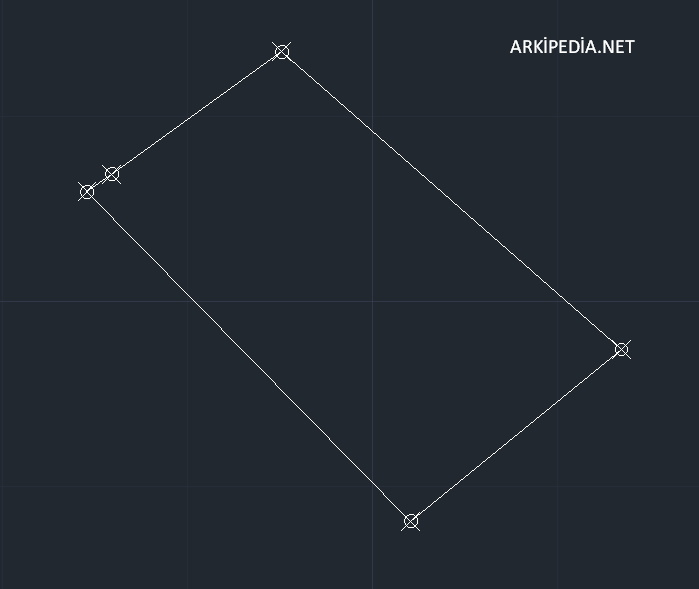
Çalışma yapacağınız arazinin dwg dosyası elinizde bulunmuyorsa TKGM üzerinden veya Harita Kadastro Mühendislik Bürolarından alacağınız Aplikasyon Krokisinde bulunan köşe koordinatlarını girerek arazinin dış hatlarını elde etmeniz mümkündür.
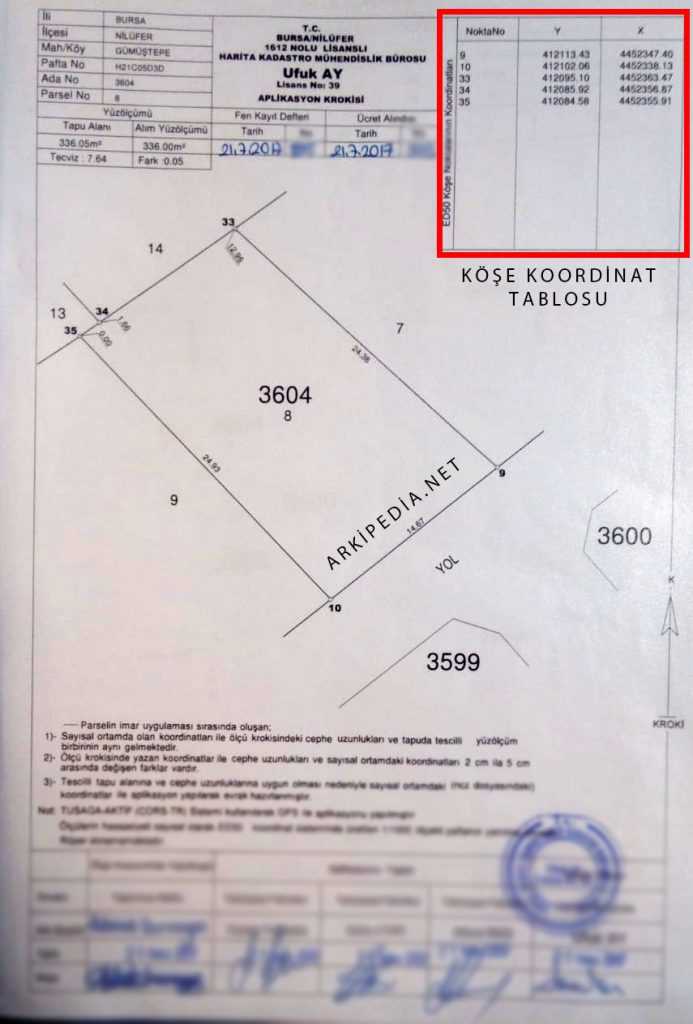
Arazi koordinatlarını girerken dikkat etmeniz gereken bir durum mevcuttur. Aplikasyon Krokisinde yer alan tablodaki koordinatları ters şekilde kullanmamız gerekmektedir.
Y değeri bizim X değerimiz aynı şekilde X değeri de Y değerimiz olacaktır. Girişlerimizi bu şekilde yapmamız önem arz etmektedir.
AutoCAD arayüzüne eriştiğinizde “point” komutunu kullanarak aplikasyon krokisi üzerinde yer alan arazi koordinatlarını girelim.
AutoCAD Point Komutu Nasıl Kullanılır?
- point komutunu yazıp enter tuşuna basalım.
- Bizden X ve Y düzlemlerini barındıran koordinat girmemiz istenecektir.
- Örnek olarak (X) 412113.43 ile (Y) 4452347.40 değerlerini girelim.
- Kutucuğa 412113.43 yazıp virgül koyuyoruz ardından diğer değer olan 4452347.40 yazıp enter tuşuna basıyoruz.
- Tebrikler ilk köşe koordinatını başarı ile oluşturdunuz.
Aynı işlemi diğer noktalar içinde tekrarlıyoruz. Bütün noktalar oluşturulduğunda alttaki görseldeki gibi sonuç alacaksınız.
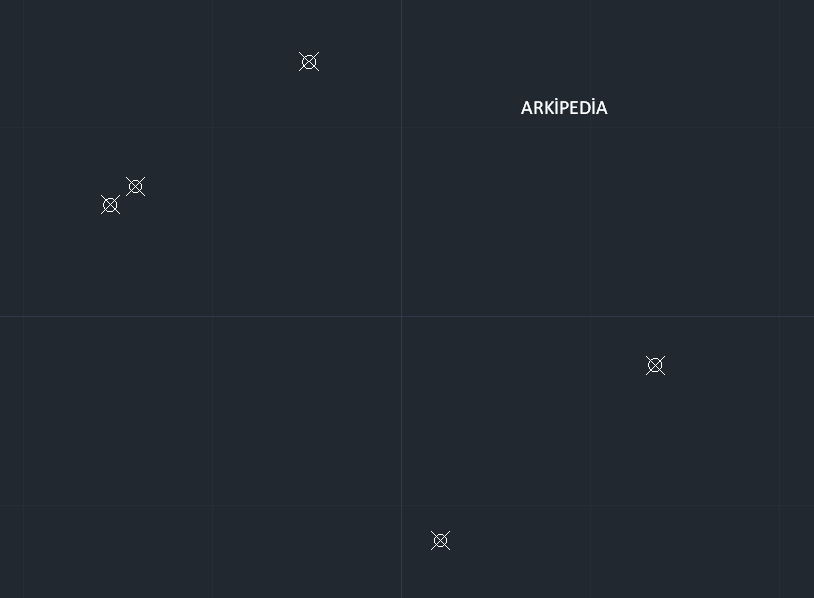
Noktalarınız oluştuktan sonra tek yapmanız gereken “polyline” aracı ile noktaları birleştirerek arazinin dış sınırını elde etmektir.
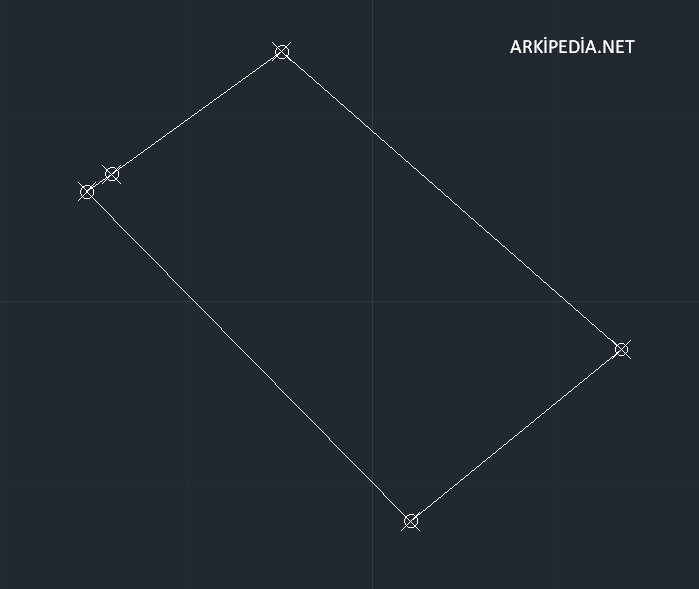
Tebrikler, arazi koordinatlarını kullanarak köşe noktalarını oluşturdunuz ardından çizgi ile birleştirerek arazinizin dış hattını elde ettiniz. Bundan sonraki süreçte tasarımınız sizi bekliyor olacak, kaleminiz güçlü olsun…


Yorum Bırak